개발자 싹 다 갈아엎겠다? 안티그래비티가 보여준 코딩의 끝
"13년차 개발자가 AI에게 코딩을 맡겨봤다"
어느덧 개발 13년차, 30대 중반이 되니 새로운 기술에 대한 설렘보다는 "이걸 또 언제 배우나" 하는 피로감이 먼저 듭니다. 수많은 프레임워크가 뜨고 지는 걸 지켜보며, *'결국 중요한 건 비즈니스 로직이고, 튼튼한 서비스다'*라는 고집도 생겼죠.
특히 SiteSnapshot처럼 혼자서 감당해야 할 프로젝트를 하다 보면, 예전처럼 밤새워 코딩할 체력도, 멘탈도 남아있지 않음을 느낍니다. "누가 내 생각 그대로 코딩 좀 대신 해줬으면 좋겠다"는 생각, 저만 하는 거 아니잖아요?
그런 제가 올해 런칭 후 만난 **안티그래비티(Antigravity)**는, 솔직히 말해서 좀 충격적이었습니다. "AI가 짜봤자 얼마나 짜겠어, 내가 다시 리뷰해야지"라고 팔짱 끼고 보던 저를, 단 며칠 만에 무장해제 시켰으니까요.
"Plan -> Scan -> Execute" : 단순히 코드를 짜주는 것을 넘어서
가장 인상 깊었던 것은 안티그래비티의 **Agentic Mode(에이전트 모드)**였습니다.
보통의 AI 툴들은 "이 함수 짜줘", "이 버그 고쳐줘"라고 단편적으로 명령해야 합니다. 하지만 안티그래비티와의 작업은 달랐습니다.
- Planning (계획): 먼저 제가 원하는 기능이나 수정 사항을 이야기하면, 안티그래비티는 전체 프로젝트 구조를 바탕으로 구현 계획(Implementation Plan)을 세웁니다.
- Scanning (스캔): 그리고 놀랍게도, 프로젝트 전체를 스스로 스캔합니다. 관련된 파일이 어디에 있는지, 어떤 의존성이 있는지, 현재 코드는 어떻게 되어있는지를 스스로 파악하죠.
- Execution (실행): 사용자의 승인이 떨어지면, 에이전트 모드로 진입하여 스스로 파일을 수정하고, 린트 에러를 잡고, 검증까지 진행합니다.
이 과정이 얼마나 매끄러운지, **"어설픈 주니어보다 낫다"**는 말이 절로 나왔습니다. 아니, 솔직히 말하면 **"눈치 빠른 3년차 대리급"**과 함께 일하는 느낌이었습니다. 제가 개떡같이 말해도 찰떡같이 알아듣고, 심지어 제가 놓친 예외 처리까지 챙겨주니까요.
실제 사례: 알림 센터 제거 작업
최근에 있었던 랜딩 페이지 헤더 수정 작업을 예로 들어보겠습니다.
"랜딩 페이지 헤더에서 알림 센터가 어색하니 빼달라"는 단순한 요청이었습니다. 안티그래비티는 즉시:
Header.tsx와DashboardHeader.tsx의 관계를 파악하고,- 이것이 마케팅 영역(Landing)과 앱 영역(Dashboard)의 UX 분리 문제임을 짚어내고,
- 단순히 숨기는 것이 아니라 컴포넌트 자체를 깔끔하게 정리하는 제안을 역으로 해왔습니다.
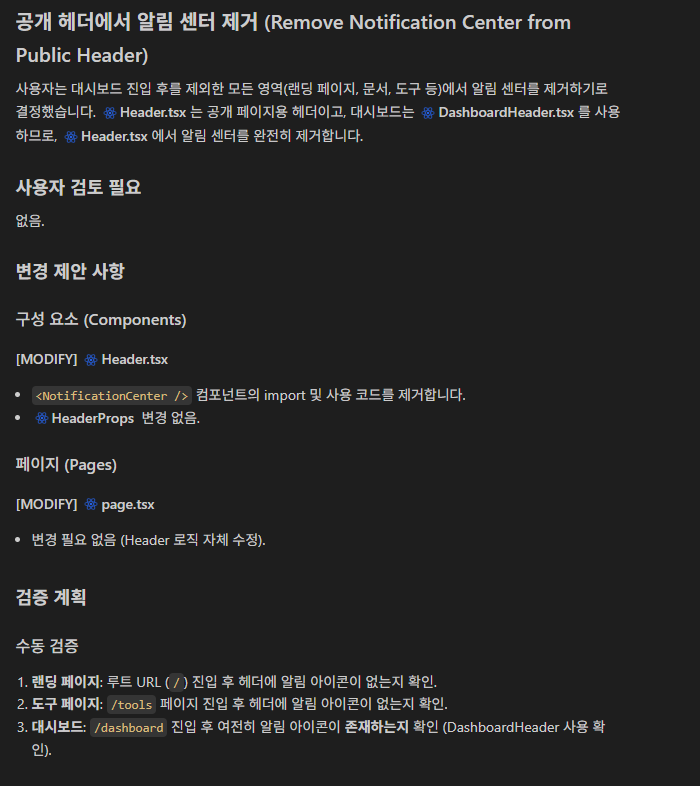
단순히 시키는 대로만 하는 것이 아니라, 제품의 UX를 함께 고민해주는 파트너라는 확신이 든 순간이었습니다.
"DB 스키마부터 테스트 코드까지": 전지전능한 시야
안티그래비티의 또 다른 무서운 점은 프로젝트의 모든 컨텍스트를 읽어낸다는 점입니다. 단순히 현재 열려있는 파일만 보는 것이 아닙니다.
- 데이터베이스 스키마(SQL)를 읽고: 현재 DB 구조에 맞춰 필요한 쿼리를 작성하거나, 스키마 변경이 필요한지 스스로 판단합니다.
- 테스트 스크립트를 읽고: 기존 테스트 코드를 분석하여, 새로운 기능이 기존 로직을 파괴하지 않는지, 혹은 테스트 커버리지를 어떻게 넓혀야 할지 제안합니다.
프론트엔드부터 백엔드, 그리고 데이터베이스와 테스트까지. 풀스택 개발자의 시야를 가진 AI와 일한다는 것은, 제가 놓칠 수 있는 수많은 구멍들을 미리 막아준다는 것을 의미합니다.
"절대로 끄지 마...?" : 24시간 켜놓을 필요 없습니다
프로젝트 초반에는 안티그래비티를 종료하는 것이 두려웠습니다. "이 세션을 끄면 얘가 지금까지 파악한 내 프로젝트의 맥락(Context)을 전부 잊어버리는 거 아냐?"
그래서 며칠이고 프로그램을 켜두기도 했습니다. 하지만 헛수고였습니다. 안티그래비티는 언제든 다시 돌아와도 프로젝트를 이해합니다.
💡 꿀팁: 퇴근 전 3분, 컨텍스트 저장하기 저는 작업을 마칠 때 항상 이렇게 요청합니다.
"지금까지 작업한 내용과 내일 해야 할 일, 그리고 주의할 점을
daily_context.md로 정리해줘."
그리고 다음 날 아침,
"
daily_context.md읽고 다시 시작하자."
이 한 마디면, 어제 작업하던 그 몰입감 그대로 즉시 복귀가 가능했습니다. 굳이 컴퓨터를 켜둘 필요가 없었죠.
준비물: Gemini 3 Pro, 그리고 넉넉한 SSD
이 강력한 에이전트를 100% 활용하기 위한 저만의 세팅을 공유합니다.
- 모델 선택: 저는 Planning 툴과 함께 Gemini 3 Pro 모델을 선택해서 사용했습니다. 복잡한 추론과 긴 컨텍스트를 처리하는 데에는 Pro 모델이 필수적입니다.
- 하드웨어: SSD 용량은 무조건 넉넉하게 준비하세요. 안티그래비티는 수많은 아티팩트와 로그를 생성하며 깊이 있게 일하기 때문에, 디스크 공간을 꽤 많이 차지하는 편입니다. (일 잘하는 친구가 밥도 많이 먹는 법이죠.)
"눈(Vision)"이 달린 AI: 스크린샷 줬더니 CSS를 고쳐주네?
기존의 Claude나 Cursor와 가장 차별화되는 점은 바로 시각적 이해 능력입니다.
텍스트로 "버튼이 좀 깨졌어"라고 설명할 필요가 없습니다. 그냥 스크린샷을 찍어서 보여주면 됩니다. 안티그래비티는 이미지를 보고 레이아웃이 뒤틀린 부분, CSS 스타일 오류 등을 정확하게 인지합니다.
"이 스크린샷처럼 모바일에서 여백이 안 맞네. 고쳐줘."
이 한 마디면, 찰떡같이 알아듣고 코드를 수정해줍니다. 말 그대로 눈이 생긴 AI와 일하는 기분이죠.
결론: 완벽한 협업을 위하여
안티그래비티는 코드를 짜고, 눈으로 보고, 심지어 내일 할 일까지 기억해주는 최고의 파트너입니다. 하지만 아무리 뛰어난 AI라도, 최종적인 검증은 필수입니다.
새로운 기능을 신나게 구현하다가 기존 화면을 망가뜨리진 않았는지, 내가 모르는 사이 레이아웃이 깨지진 않았는지. 이 마지막 '확신'의 단계는 SiteSnapshot이 책임집니다.
안티그래비티로 '혁신'하고, SiteSnapshot으로 '검증'하세요. 이것이 제가 찾은 가장 완벽한 AI 시대의 개발 워크플로우입니다.